Mudanças entre as edições de "Consulta de Notas Fiscais"
(→Relatórios) |
(→Relatórios) |
||
| (5 revisões intermediárias pelo mesmo usuário não estão sendo mostradas) | |||
| Linha 55: | Linha 55: | ||
'''Status NFe (Situação Fiscal na SEFAZ)''' - Refere-se à validade jurídica do documento perante o Governo (Receita Estadual). | '''Status NFe (Situação Fiscal na SEFAZ)''' - Refere-se à validade jurídica do documento perante o Governo (Receita Estadual). | ||
| − | <span style="color:#000080">"Para Transmissão"</span> - A nota está pronta e assinada pelo sistema, mas ainda não foi enviada para a Sefaz. Você deve clicar no botão [[Arquivo:Botão editar 2.jpg]] em seguida [[Arquivo:Botão Mais.jpg]] e logo após ENVIAR e aguardar retorno do Sefaz autorizando a nota para validá-la. Isso geralmente | + | <span style="color:#000080">"Para Transmissão"</span> - A nota está pronta e assinada pelo sistema, mas ainda não foi enviada para a Sefaz. Você deve clicar no botão [[Arquivo:Botão editar 2.jpg]] em seguida [[Arquivo:Botão Mais.jpg]] e logo após ENVIAR e aguardar retorno do Sefaz autorizando a nota para validá-la. Isso geralmente ocorre devido a retornos da Sefaz, preenchimento incorreto de dados ou irregularidades cadastrais do emitente ou do destinatário. A Secretaria da Fazenda (SEFAZ) rejeita o documento se houver inconsistências.<br> |
''• Dica: A nota com esse status não pode ser cancelada (pois não consta na Sefaz ainda) e não pode ser deixada de lado, pois gerou numeração, entre em contato com o suporte Bonzay caso tenha dúvida na emissão da nota'' | ''• Dica: A nota com esse status não pode ser cancelada (pois não consta na Sefaz ainda) e não pode ser deixada de lado, pois gerou numeração, entre em contato com o suporte Bonzay caso tenha dúvida na emissão da nota'' | ||
| Linha 69: | Linha 69: | ||
| − | <span style="color:#ff0000">"Inutilizada"</span> - Indica que a numeração da nota foi | + | <span style="color:#ff0000">"Inutilizada"</span> - Indica que a numeração da nota foi reservada, mas não chegou a ser utilizada ou autorizada pela Sefaz. Serve para informar que a quebra na sequência numérica não se trata de fraude, apenas de um número não aproveitado. É um aviso fiscal que mantém a conformidade da empresa. (Para orientações sobre como realizar a inutilização, consulte o suporte técnico Bonzay.) |
| − | "Contingência NFC-e"- A nota de consumidor foi emitida em modo offline (sem internet). Ela é válida para o cliente levar a mercadoria, mas o estabelecimento tem a obrigação de transmiti-la assim que a conexão retornar. | + | "Contingência NFC-e" - A nota de consumidor foi emitida em modo offline (sem internet) ou teve algum retorno da Sefaz que impossibilitou o envio. Ela é válida para o cliente levar a mercadoria, mas o estabelecimento tem a obrigação de transmiti-la assim que a conexão retornar ou conferir o motivo pelo retorno, para organizar e posteriormente fazer o envio. (Para orientações de envio, consulte o suporte técnico Bonzay) |
[[Arquivo:StatusNF-e.jpg]]<br><br> | [[Arquivo:StatusNF-e.jpg]]<br><br> | ||
| Linha 94: | Linha 94: | ||
"Cancelar Cupom" - Clique para realizar o cancelamento do cupom fiscal. Se estiver dentro do prazo legal (30min), o cancelamento é enviado à Sefaz; caso contrário, será apenas um cancelamento interno de registro. | "Cancelar Cupom" - Clique para realizar o cancelamento do cupom fiscal. Se estiver dentro do prazo legal (30min), o cancelamento é enviado à Sefaz; caso contrário, será apenas um cancelamento interno de registro. | ||
| − | "Abrir Cupom" - Clique para abrir | + | "Abrir Cupom" - Clique para abrir o documento, utilizado para quando for realizar manutenções no documento. |
"Recalcular Cupom" - Clique para forçar o sistema a refazer os cálculos tributários e de totais do cupom. Utilizado geralmente quando há divergência de valores ou alteração de regras fiscais. | "Recalcular Cupom" - Clique para forçar o sistema a refazer os cálculos tributários e de totais do cupom. Utilizado geralmente quando há divergência de valores ou alteração de regras fiscais. | ||
| Linha 115: | Linha 115: | ||
='''Relatórios'''= | ='''Relatórios'''= | ||
| − | '''Análise Comercial Vendas''' - Clicando sobre esta opção, aplicará a tela [[Relatório - Análise Comercial de Vendas]], e nela pode totais faturados e margens baseados nas notas de saída filtradas. | + | '''Análise Comercial Vendas''' - Clicando sobre esta opção, aplicará a tela [[Relatório - Análise Comercial de Vendas]], e nela pode visualizar totais faturados e margens baseados nas notas de saída filtradas. |
| Linha 126: | Linha 126: | ||
Autor: ''Ana Clara Da Costa'' (anaclara@bonzay.com.br) em 12/12/2025.<br> | Autor: ''Ana Clara Da Costa'' (anaclara@bonzay.com.br) em 12/12/2025.<br> | ||
| − | Revisor: | + | Revisor: ''Michelle dos Santos Rodrigues Felipe'' (michelle.felipe@bonzay.com.br) em 16/12/2025.<br> |
Edição atual tal como às 08h59min de 16 de dezembro de 2025
Módulo: Comercialização
Versão: 3.6.0.9
Introdução
Esta tela é o painel de gerenciamento fiscal do sistema. Nela é possível pesquisar, visualizar, transmitir e gerenciar (cancelar/corrigir) todos os documentos fiscais emitidos ou recebidas pela empresa.
Localização
A tela Consulta de Notas Fiscais pode ser acessada no caminho:
Módulo: Comercialização → Transações → Consulta de Notas Fiscais ou tecle F2 e pesquise a tela.

Botões
 - Fatura para emissão de NF-e modelo 55.
 - Cria uma cópia idêntica do documento selecionado.
 - Abre o documento selecionado para alterações.
 - Atualiza para Buscar.
 - Gera a impressão do documento.
 - Reprocessa/atualiza a contabilização do documento.
 - Fecha a aba aberta.
 - Fecha a tela.
 - Abre página Bonzay Ajuda.
Campos
Número da NF - Digite o número exato da nota fiscal para realizar uma busca direta pelo documento.
Pesquisa Rápida no Grid - Utilize a linha de pesquisa rápida (em amarelo) para localizar cadastros específicos; basta digitar a informação desejada diretamente na coluna correspondente, como por exemplo o nome do fornecedor no campo "Nome Razão Social", que o sistema filtra automaticamente.
• Dica de Pesquisa: A digitação direta busca apenas o início do registro. Para localizar uma informação (letras ou números) contida em qualquer parte do campo, insira um espaço antes de começar a digitar.
Filtros de Coluna - Para refinamentos mais detalhados, use o recurso de filtragem de colunas arrastando a coluna que deseja para a caixa de agrupamento; isso permite selecionar critérios exatos de agrupamento, como exibir o filtro por "Status NF" por exemplo.
Reorganização Visual - A visualização da tela também é flexível, permitindo reorganizar as colunas livremente; você pode clicar e arrastar o título de qualquer coluna para mudá-la de lugar, ajustando a ordem de leitura das informações conforme a sua necessidade de trabalho.

Visualização Rápida no Grid - Para ver mais dados sem necessidade de abrir o documento, utilize a seta de expansão localizada no início da linha. Ela revela um painel com detalhes complementares das notas.

Status NFe - Refere-se ao andamento da nota dentro do Bonzay Gestão.
"Aberta" - Indica que a venda ou nota ainda está em fase de digitação. O estoque e o financeiro ainda não foram movimentados definitivamente e a nota não foi enviada para a Sefaz, nessa fase é possível excluir esse registro.
"Concluída" - Indica que a venda foi finalizada no sistema, mas é necessário olhar o "Status NFe" ao lado para saber se ela vale fiscalmente.
"Cancelada" - Indica que a venda foi cancelada internamente no sistema.
Status NFe (Situação Fiscal na SEFAZ) - Refere-se à validade jurídica do documento perante o Governo (Receita Estadual).
"Para Transmissão" - A nota está pronta e assinada pelo sistema, mas ainda não foi enviada para a Sefaz. Você deve clicar no botão em seguida  e logo após ENVIAR e aguardar retorno do Sefaz autorizando a nota para validá-la. Isso geralmente ocorre devido a retornos da Sefaz, preenchimento incorreto de dados ou irregularidades cadastrais do emitente ou do destinatário. A Secretaria da Fazenda (SEFAZ) rejeita o documento se houver inconsistências.
• Dica: A nota com esse status não pode ser cancelada (pois não consta na Sefaz ainda) e não pode ser deixada de lado, pois gerou numeração, entre em contato com o suporte Bonzay caso tenha dúvida na emissão da nota
"Autorizada" - A nota foi recebida e aprovada pela Sefaz. É um documento fiscal válido e a mercadoria pode circular.
• Dica: Após a autorização da nota na Sefaz o prazo de cancelamento é de 24h para mód.55 e 30 min para mód.65 ( Emissão PDV ).
"Cancelada" - A nota foi cancelada oficialmente na Sefaz dentro do prazo legal. Não tem mais valor fiscal.
"Denegada" - A Sefaz recusou a nota devido a irregularidades graves no cadastro do emitente ou do destinatário (ex: Inscrição Estadual Suspensa). Uma nota denegada não pode ser corrigida nem cancelada; o número dela "morre" como inválido.
"Inutilizada" - Indica que a numeração da nota foi reservada, mas não chegou a ser utilizada ou autorizada pela Sefaz. Serve para informar que a quebra na sequência numérica não se trata de fraude, apenas de um número não aproveitado. É um aviso fiscal que mantém a conformidade da empresa. (Para orientações sobre como realizar a inutilização, consulte o suporte técnico Bonzay.)
"Contingência NFC-e" - A nota de consumidor foi emitida em modo offline (sem internet) ou teve algum retorno da Sefaz que impossibilitou o envio. Ela é válida para o cliente levar a mercadoria, mas o estabelecimento tem a obrigação de transmiti-la assim que a conexão retornar ou conferir o motivo pelo retorno, para organizar e posteriormente fazer o envio. (Para orientações de envio, consulte o suporte técnico Bonzay)

Combos
Período Consulta - Selecione um filtro rápido para preencher as datas.
Tipo de Data - Selecione qual referência de data deve ser considerada na busca (ex: Data de Emissão, Data de Entrada, Data de Saída).
Origem - Selecione a origem da operação das notas.
Status - Selecione o status da nota fiscal.
Cliente/Fornecedor - Selecione um cliente ou fornecedor na lista para filtrar apenas as notas vinculadas a ele.
 - Abre recursos adicionais do cupom:
"Aplicar Cupom" - Clique para concluir.
"Cancelar Cupom" - Clique para realizar o cancelamento do cupom fiscal. Se estiver dentro do prazo legal (30min), o cancelamento é enviado à Sefaz; caso contrário, será apenas um cancelamento interno de registro.
"Abrir Cupom" - Clique para abrir o documento, utilizado para quando for realizar manutenções no documento.
"Recalcular Cupom" - Clique para forçar o sistema a refazer os cálculos tributários e de totais do cupom. Utilizado geralmente quando há divergência de valores ou alteração de regras fiscais.
 - Recursos adicionais das notas:
"Consultar na Sefaz" - Realiza uma verificação online direta no servidor do Governo (Secretaria da Fazenda) para atualizar e confirmar o status oficial real desta nota fiscal.
"Visualizar Danfe" - Abre na tela a impressão do documento fiscal para conferência ou reimpressão.
"Visualizar XML" - Abre o código fonte do arquivo digital da nota (XML) para análise técnica de tags e estruturas.
"Exportar XML e PDF" - Salva cópias dos arquivos da nota (tanto o XML quanto o PDF) em uma pasta local do computador para backup ou envio manual(Utilizado para envio de Arquivos Fiscais).
"Enviar E-mail" - Abre subtela para envio: 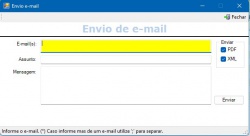
"Inutiliza NF-e" - Aciona o processo de inutilização de numeração junto à Sefaz.
• Dica: O campo só é aberto quando a nota se encontra com o "Status NF" ABERTA.
Relatórios
Análise Comercial Vendas - Clicando sobre esta opção, aplicará a tela Relatório - Análise Comercial de Vendas, e nela pode visualizar totais faturados e margens baseados nas notas de saída filtradas.
Análise Comercial Compras - Clicando sobre esta opção, aplicará a tela Relatório - Análise Comercial de Compras, e nela pode conferir o volume de aquisições, custos totais baseados nas notas de entrada filtradas.
Rel. Notas Fiscais - Clicando sobre esta opção, aplicará a tela Notas Fiscais, e nela pode conferir listagens detalhadas (analíticas ou sintéticas) das notas fiscais listadas na grade para fins de conferência ou arquivo.
Autor: Ana Clara Da Costa (anaclara@bonzay.com.br) em 12/12/2025.
Revisor: Michelle dos Santos Rodrigues Felipe (michelle.felipe@bonzay.com.br) em 16/12/2025.
