Introdução
O aplicativo Bonzay Ponto Eletrônico é uma solução tecnológica desenvolvida para otimizar o registro de jornada de trabalho através de dispositivos móveis. Este manual tem como objetivo orientar os usuários sobre todas as funcionalidades disponíveis no aplicativo.
Instalação do Aplicativo
|
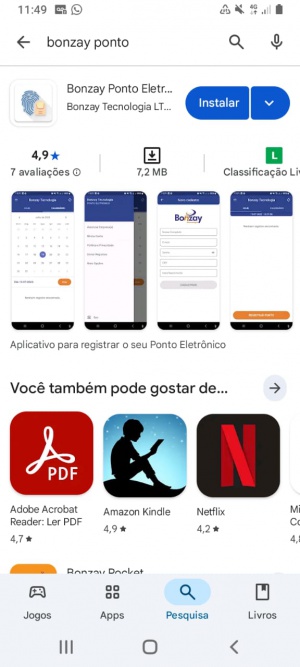
Acesso à Loja de Aplicativos
- Abra a Google Play Store em seu dispositivo Android ou App Store no seu IOS.
- Utilize a barra de pesquisa para localizar "Bonzay Ponto Eletrônico".
- Identifique o aplicativo desenvolvido por "Bonzay Tecnologia".
Processo de Instalação
- Selecione o aplicativo nos resultados da pesquisa.
- Clique no botão "Instalar" para iniciar o download.
- Aguarde a conclusão do processo de instalação.
- O ícone do aplicativo será exibido na tela inicial do dispositivo.
|
Primeiro Acesso ao Sistema
|
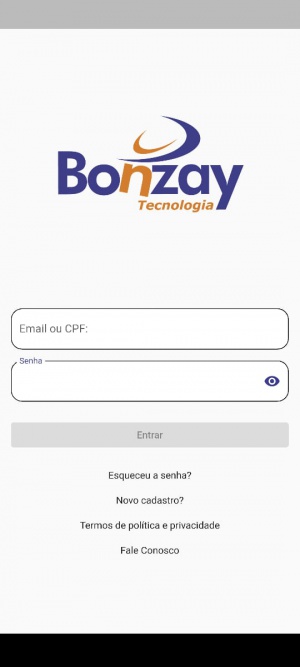
Login no Aplicativo
- Execute o aplicativo Bonzay Ponto Eletrônico.
- Informe suas credenciais de acesso no campo "Email ou CPF".
- Digite sua senha no campo correspondente.
- Clique em "Entrar" para acessar o sistema.
Recuperação de Credenciais
- Caso tenha esquecido sua senha, clique em "Esqueceu a senha?".
- Siga o fluxo de recuperação disponibilizado pelo sistema.
- Verifique sua caixa de entrada de e-mail para instruções.
|
Cadastro de Novo Usuário
|
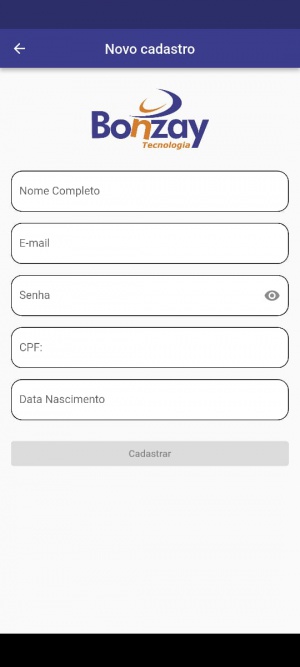
Criação de Conta
- Na tela de login, selecione a opção "Novo cadastro?".
- Preencha todos os campos obrigatórios do formulário.
- Certifique-se da veracidade das informações fornecidas.
- Finalize o processo clicando em "Cadastrar".
Campos Obrigatórios
- Nome Completo do usuário.
- Endereço de e-mail válido.
- Senha de acesso ao sistema.
|
Configuração de Localização
|
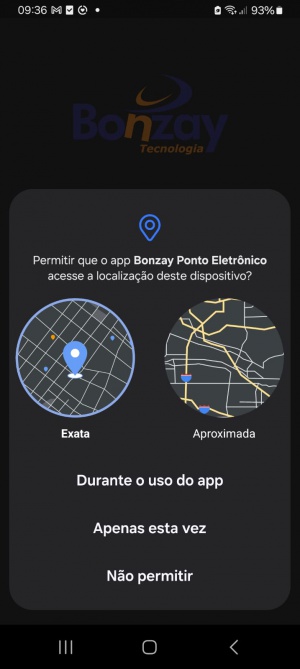
Permissão de GPS
- Ao inicializar o aplicativo, será solicitada permissão de localização.
- Analise as opções disponíveis conforme suas necessidades.
- Selecione a permissão mais adequada ao seu uso.
Opções de Permissão
- Durante o uso do app: Permissão contínua (recomendado).
- Apenas esta vez: Permissão temporária.
- Não permitir: Bloqueio do acesso à localização.
|
|
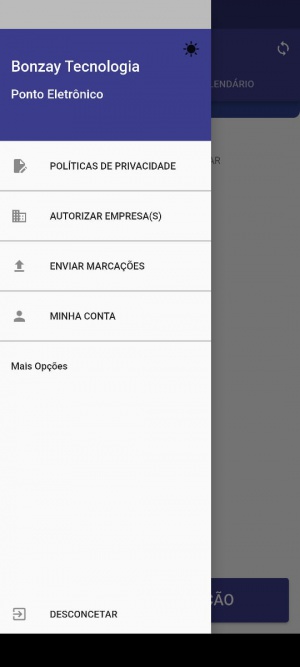
- Após a autenticação, o usuário tem acesso ao menu principal contendo:
- Políticas de Privacidade: Consulta aos termos de uso.
- Autorizar Empresa(s): Gerenciamento de vínculos corporativos.
- Enviar Marcações: Sincronização com sistemas de ponto.
- Minha Conta: Administração de dados pessoais.
Fluxo de Navegação
- Selecione a funcionalidade desejada.
- Siga o fluxo específico de cada módulo.
- Retorne ao menu principal para acessar outras funcionalidades.
|
Registro de Marcações de Ponto
|
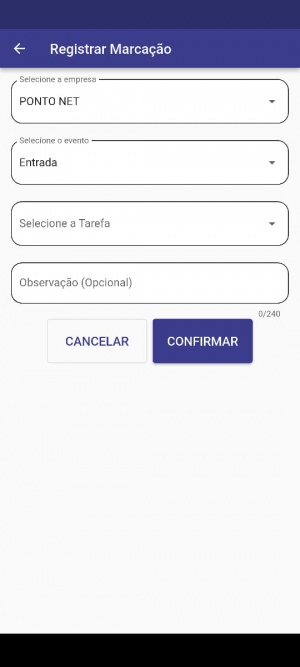
Processo de Registro
- Acesse a funcionalidade de registro de marcações.
- Selecione a empresa vinculada ao registro.
- Escolha o tipo de evento a ser registrado.
- Identifique a tarefa relacionada quando aplicável.
- Adicione observações complementares se necessário.
- Confirme o registro ou cancele a operação.
Tipos de Evento
- Outros eventos configurados.
|
Gerenciamento de Conta de Usuário
|
Atualização de Dados
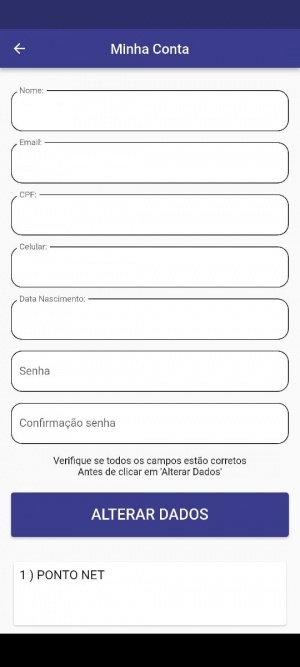
- Acesse a seção "Minha Conta" no menu principal.
- Verifique a atualidade das informações cadastrais.
- Realize as alterações necessárias nos campos editáveis.
- Confirme as modificações através do botão "Alterar Dados".
Campos Editáveis
- Informações pessoais (nome, e-mail, CPF).
- Dados de contato (celular).
|
Consulta de Comprovantes
|
Acesso ao Histórico
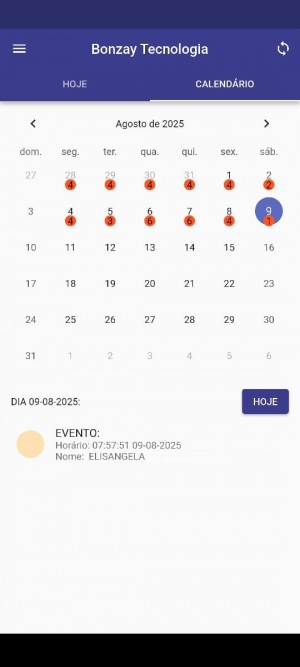
- Navegue até a funcionalidade de consulta de comprovantes.
- Utilize o calendário para selecionar o período desejado.
- Visualize todos os registros do dia selecionado.
- Analise os detalhes de cada marcação realizada.
Informações Disponíveis
- Data e horário dos registros.
- Tipo de evento registrado.
- Identificação do usuário.
|
Funcionalidades Avançadas
|
Opções Adicionais
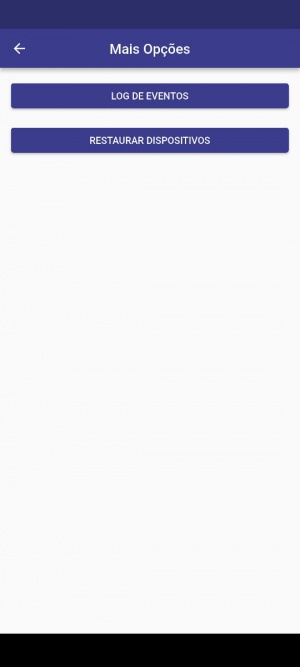
- Acesse o menu "Mais Opções" para funcionalidades estendidas.
- Consulte o "Log de Eventos" para auditoria detalhada.
- Utilize "Restaurar Dispositivos" para gerenciamento multiplataforma.
Log de Eventos
- Histórico completo de atividades do usuário.
- Registro temporal de todas as operações realizadas.
- Ferramenta para diagnóstico de problemas.
|
Sincronização de Dados
|
Processo de Sincronização
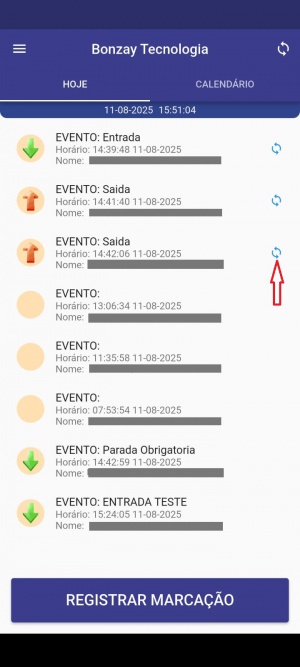
- Após realizar as marcações, retorne ao menu principal.
- Selecione a opção "Enviar Marcações".
- Aguarde o processamento da sincronização.
Verifique o comprovante de confirmação.
Validação da Sincronização
Confirmação visual do envio bem-sucedido.
Comprovante com detalhes das marcações sincronizadas.
Opção para novo registro imediato.
|
Considerações Finais
Suporte Técnico
Em caso de dúvidas ou problemas técnicos, entre em contato com o suporte através da opção "Fale Conosco" disponível na tela de login.
Atualizações
O aplicativo é periodicamente atualizado para melhorias de performance e novas funcionalidades. Mantenha-o sempre na versão mais recente.
Autor: Pedro Vinicius Menezes de Oliveira (pedro.vinicius@bonzay.com.br) em 25/09/2025
Revisor: [Nome do revisor] em [data da revisão]


