Novo Veículo / Equipamento
Módulo: Transacionadores
Versão: 3.6.0.9
Introdução
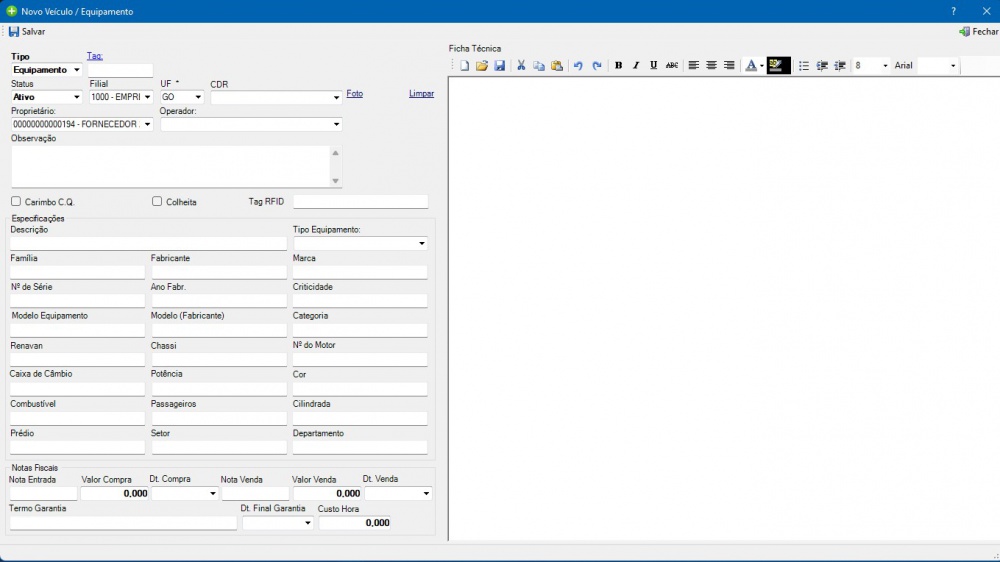
Realizar o cadastro técnico detalhado de um ativo da empresa ou de terceiros. Esta tela permite registrar desde a identificação básica (placa/série) até especificações de engenharia, dados de aquisição, garantia e ficha técnica personalizada.
Localização
A tela Novo Cadastro de Pessoa / PN - Parceiro de Negócio ou Editando Pessoa [ parceiro selecionado ] pode ser acessada no caminho:
Módulo: Transacionadores → Cadastros → PN – Parceiros de Negócios → Novo / Editar → Veículos → Novo ou tecle F2 e pesquise a tela.
Botões
 – Cria uma nova ficha/documento.
 – Abre um arquivo do computador.
 – Salva o documento.
 – Recorta o conteúdo selecionado.
 – Copia o conteúdo selecionado.
 – Cola o conteúdo copiado.
 – Desfaz a última ação.
 – Refaz a ação desfeita.
 – Deixa o texto em negrito.
 – Deixa o texto em itálico.
 – Sublinha o texto.
 – Risca o texto (tachado).
 – Alinha o texto à esquerda.
 – Centraliza o texto.
 – Alinha o texto à direita.
 – Altera a cor do texto.
 – Altera a cor de fundo do texto.
 – Cria lista com marcadores.
 – Aumenta o recuo do parágrafo.
 – Diminui o recuo do parágrafo.
 - Fecha a aba aberta.
 - Fecha a tela.
 - Abre página Bonzay Ajuda.
Campos
Placa - Digite a placa do veículo.
Carreta 1 / Carreta 2 / Carreta 3 - Informe as placas dos reboques ou semirreboques vinculados, caso seja um veículo articulado (bitrem/treminhão).
Limite de Carga (kg) - Informe a capacidade máxima de peso suportada.
Tag RFID - Digite o código da etiqueta eletrônica para controle automatizado de portaria ou abastecimento.
Observação - Campo de texto para anotações gerais sobre o estado ou uso do bem.
Descrição - Digite o nome completo ou descrição comercial do bem.
Família / Fabricante / Marca - Preencha com a árvore mercadológica do bem.
Nº de Série - Digite o número de série único.
Ano Fabr. - Informe o ano de fabricação.
Criticidade - Informe o nível critico do equipamento.
Modelo Equipamento / Modelo (Fabricante) - Detalhe as variações do modelo técnico.
Categoria - Informe a categoria do equipamento.
Renavam / Chassi / Nº do Motor - Campos específicos para identificação documental de veículos.
Caixa de Câmbio - Informe o tipo de transmissão do veículo (ex: Manual, Automática, CVT) ou o modelo técnico da caixa de câmbio, dado importante para manutenção mecânica.
Potência - Informe a potência do motor.
Cor - Informe a cor predominante.
Combustível - Informe o tipo de combustível utilizado.
Passageiros - Informe a capacidade máxima de passageiros.
Cilindrada - Informe a cilindrada do motor (cc).
Prédio / Setor / Departamento - Utilize estes campos para rastrear a localização física de equipamentos dentro da planta da empresa.
Nota Entrada / Valor Compra - Registre os dados da nota fiscal de aquisição para controle de depreciação e patrimônio.
Nota Venda / Valor Venda - Preencha apenas quando o ativo for baixado ou vendido.
Termo Garantia - Informe o número do contrato ou apólice de garantia.
Custo Hora - Defina o valor do custo operacional por hora deste equipamento para apropriação em Ordens de Serviço ou Centros de Custo.
Ficha Técnica - Área de texto rico para colar manuais, especificações detalhadas, procedimentos de uso ou links técnicos.
Combos
Tipo - Selecione se o cadastro se refere a Veículo, Equipamento ou Genérico.
• Dica: Esta seleção pode alterar o comportamento de alguns campos.
Status - Selecione a situação atual do ativo.
Filial - Selecione a empresa responsável pela gestão ou localização deste ativo.
• Dica: Esta seleção vem padrão filial logada.
UF - Selecione o Estado de licenciamento ou localização principal do bem.
Proprietário - Selecione a empresa ou pessoa que detém a posse legal do bem (útil para frota terceirizada ou arrendada).
• Dica: Esta seleção vem padrão parceiro em aberto.
Motorista - Selecione o condutor ou operador padrão responsável por este ativo.
CDR - Informe o CDR (Centro de Resultado).
Carimbo C.Q. - Marque se o veículo/equipamento passou pelo Controle de Qualidade.
Colheita - Marque se este equipamento é utilizado especificamente em operações de colheita agrícola (pode ativar funcionalidades específicas no módulo Armazéns Gerais e Produção).
Tipo Veículo/Equipamento - Selecione a categoria técnica do bem.
Dt. Compra - Data da aquisição.
Dt. Venda - Data da venda/baixa.
Dt. Final Garantia - Informe até quando o bem está coberto pela garantia do fabricante.
Autor: Ana Clara Da Costa (anaclara@bonzay.com.br) em 10/12/2025.
Revisor: Michelle dos Santos Rodrigues Felipe (michelle.felipe@bonzay.com.br) em 11/12/2025.
